
Tutorial: Konekin Telegram, WhatsApp, dan Discord ke AI Assistant Kamu
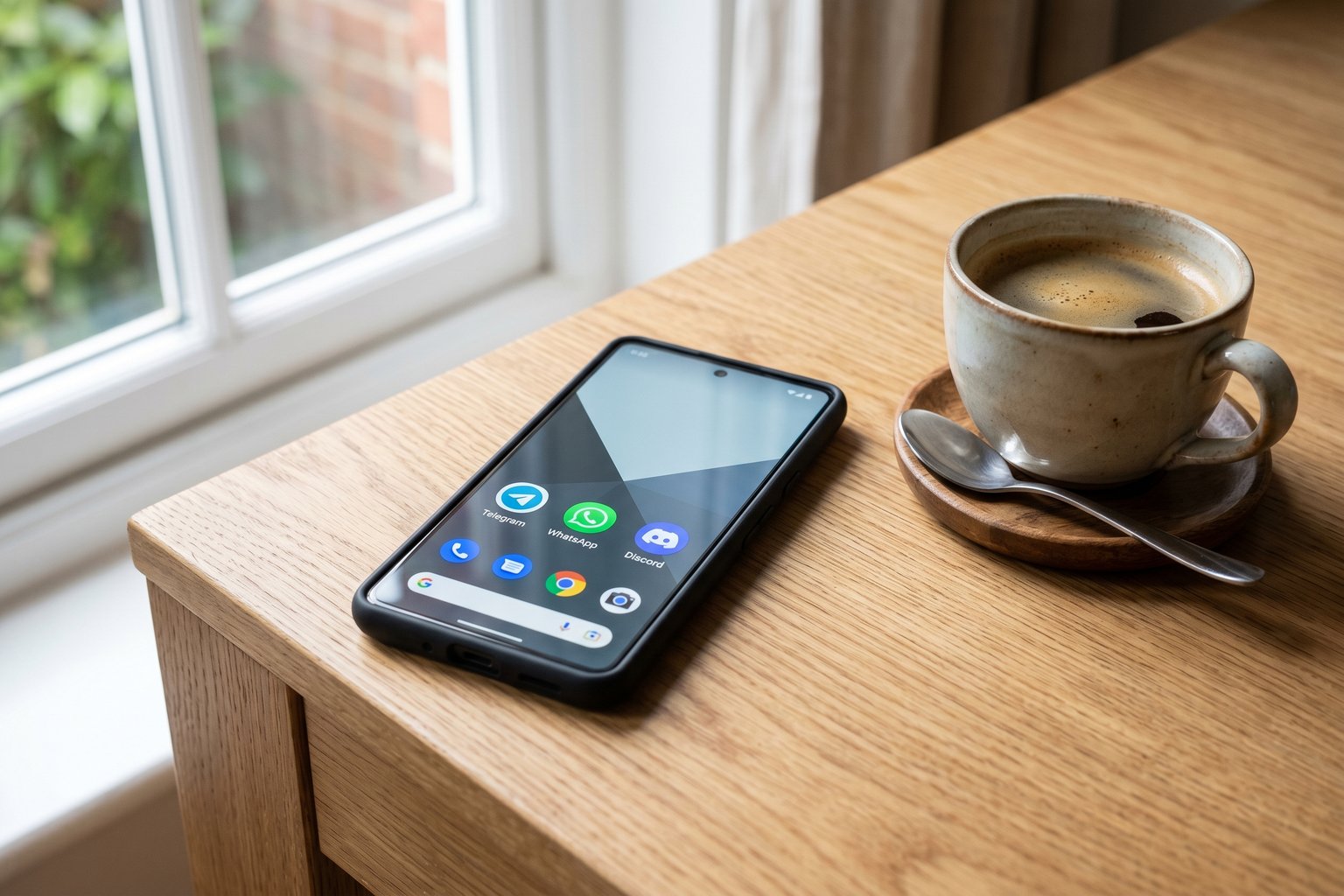
Tutorial: Konekin Telegram, WhatsApp, dan Discord ke AI Assistant Kamu
20 menit baca - Beginner friendly
Di tutorial ini gue bakal tunjukin cara konekin tiga chat platform ke AI assistant kamu sekaligus. Lo bakal bisa chat sama AI dari Telegram, WhatsApp, atau Discord dan dapet response yang sama intelligent.
Ini salah satu hal terbaik dari OpenClaw. AI assistant-nya platform-agnostic. Lo ngobrol sama otak yang samaapa saja dari mana lo ngetik.
Apa yang Lo Bakal Dapat
Selesai mengikuti tutorial ini, lo bakal punya:
- AI assistant terhubung ke Telegram, WhatsApp, dan Discord secara bersamaan
- Bisa chat dari HP atau komputer dengan response yang sama
- Semua channel share memory dan context yang sama
- Fondasi buat nambah channel lain kayak Slack atau Signal

Gimana Channel Bekerja di OpenClaw
Sebelum mulai, helps to understand architecture-nya.
OpenClaw Gateway duduk di tengah. Dia nerima pesan dari channel yang terkoneksi, proses melalui AI model, terus kirim response balik lewat channel yang sama.
Each channel di-configure terpisah di file config kamu. Lo bisa enable atau disable channel tanpa ngaruh ke channel lain.

Semua tiga channel share otak AI dan memory yang sama. Jadi misalnya lo nanya sesuatu di Discord waktu kerja terus lanjutin di Telegram waktu pulkam, assistant lo masih inget context-nya.
Perbandingan Channel
Ini quick comparison apa yang tiap channel tawarin:
Telegram paling gampang di-setup. Lo cuma butuh bot token dari BotFather. WhatsApp butuh link nomor telepon asli via QR code. Discord butuh bot application dari Developer Portal.
Step 1: Konekin Telegram
Ini channel yang paling cepat jalan. Pake bot tokens jadi lo gak butuh link nomor telepon.
Bikin Telegram Bot
Buka Telegram cari @BotFather. Ini bot official dari Telegram yang lets you create dan manage bots.
Kirim pesan /newbot. BotFather bakal nanya beberapa hal:
- Beri nama bot - Ini display name yang user bakal lihat (contoh: "Asisten AI Saya")
- Pilih username - Harus ending di
bot(contoh:asistenku_bot)
BotFather bakal kasih token yang keliatan kayak gini:
123456789:ABCdefGhIJKlmNoPQRsTUVwxYZ123456789
Simpen token ini. Lo butuh di step berikutnya.
Configure Telegram di OpenClaw
Buka file config OpenClaw di ~/.openclaw/openclaw.json terus tambahin channel Telegram:
{
  channels: {
    telegram: {
      enabled: true,
      botToken: "YOUR_BOT_TOKEN_HERE",
      dmPolicy: "pairing",
      groups: {
        "*": {
          requireMention: true
        }
      }
    }
  }
}
Setelan dmPolicy: "pairing" artinya kalo ada orang baru kirim direct message ke bot lo, mereka butuh di-approve dulu. Ini security feature biar stranger gak bisa sembarangan chat assistant lo.
Untuk groups, setelan requireMention: true artinya bot cuma respond kalo someone explicitly mention dia pake symbol @.
Pair Akun Lo
Start gateway:
openclaw gateway
Kirim direct message ke bot lo di Telegram. Lo bakal dapat pairing code.
Cek pairing requests yang pending:
openclaw pairing list telegram
Approve akun lo sendiri:
openclaw pairing approve telegram YOUR_CODE_HERE
Pairing codes expired after 1 hour. Sekali di-approve, lo bisa chat sama AI assistant langsung dari Telegram.

Optional: Tambahin Bot ke Group
Lo bisa tambahin bot ke Telegram groups. Waktu lo do, lo perlu configure group access policy.
{
  channels: {
    telegram: {
      enabled: true,
      botToken: "YOUR_BOT_TOKEN_HERE",
      dmPolicy: "pairing",
      groups: {
        "-1001234567890": {
          allowFrom: ["220924719"]
        }
      },
      groupPolicy: "allowlist"
    }
  }
}
Angka -1001234567890 itu chat ID group lo. Lo bisa nemuin dari Telegram API atau dari gateway logs waktu bot join group.
Step 2: Konekin WhatsApp
WhatsApp pake nomor telepon asli lo bukan bot token. Ini berarti lo link WhatsApp account ke OpenClaw via QR code scan, similar to WhatsApp Web.
Install WhatsApp Plugin
Kalo lo gak tambahin WhatsApp waktu initial onboarding, install sekarang:
openclaw channels add --channel whatsapp
Atau pake login command yang bakal offer untuk install plugin kalo belum ada:
openclaw channels login --channel whatsapp
Configure WhatsApp di OpenClaw
{
  channels: {
    whatsapp: {
      dmPolicy: "pairing",
      allowFrom: ["+6281234567890"],
      groupPolicy: "allowlist",
      groupAllowFrom: ["+6281234567890"]
    }
  }
}
Replace +6281234567890 dengan nomor telepon asli lo dalam format international. Setelan dmPolicy: "pairing" works the same way kayak Telegram, require approval for new contacts.
Link WhatsApp Account Lo
Jalankan login command:
openclaw channels login --channel whatsapp
Lo bakal lihat QR code muncul di terminal lo. Buka WhatsApp di HP, pergi ke Settings > Linked Devices, terus tap Link a Device. Scan QR code di layar lo.
QR code expired quickly. Kalo expired sebelum lo scan, jalankan command lagi aja.

WhatsApp lo sekarang show as a linked device, just like WhatsApp Web. Messages yang dikirim ke WhatsApp di-forward ke OpenClaw Gateway.
Multiple WhatsApp Accounts
Kalo lo mau konekin nomor WhatsApp kedua (misalnya, nomor bisnis):
openclaw channels login --channel whatsapp --account bisnis
Ini bikin separate session buat akun bisnis.
Step 3: Konekin Discord
Discord bots work differently dari Telegram bots. Lo bikin application di Discord Developer Portal, add bot user ke situ, terus invite bot itu ke server lo.
Bikin Discord Application
Pergi ke Discord Developer Portal terus klik New Application.
Beri nama (ini bakal jadi bot's display name) terus klik Create.
Di sidebar kiri, klik Bot. Terus klik Add Bot dan confirm.
Di bagian Token, klik Reset Token buat dapetin bot token. Copy dan simpen token ini. Lo gak bakal bisa lihat lagi setelah lo navigate away.
Enable Permissions yang Diperlukan
Masih di Developer Portal, pergi ke OAuth2 > URL Generator.
Check scopes berikut:
botapplications.commands
Under Bot Permissions, check:
- Send Messages
- Read Message History
- Use Slash Commands
Scroll ke bawah terus copy URL yang di-generate.
Invite Bot ke Server Lo
Buka URL yang baru lo copy di browser. Pilih server lo dari dropdown terus klik Authorize.
Discord bakal minta lo complete captcha. Setelah itu, bot muncul di server lo dengan permissions yang dispecify.
Configure Discord di OpenClaw
{
  channels: {
    discord: {
      enabled: true,
      botToken: "YOUR_DISCORD_BOT_TOKEN",
      dmPolicy: "pairing",
      guilds: {
        "SERVER_ID": {
          requireMention: false
        }
      }
    }
  }
}
Cari server ID lo dengan enable Developer Mode di Discord settings, terus right-click server name lo dan select Copy Server ID.
Pair Discord Account Lo
Kirim direct message ke bot lo di Discord. Lo bakal dapat pairing code.
openclaw pairing list discord
openclaw pairing approve discord YOUR_CODE_HERE
Sekarang lo bisa chat sama AI assistant lewat Discord DMs atau di servers dimana bot ada.
Step 4: Verifikasi Semua Channel Berfungsi
Setelah configure semua tiga channel, restart gateway buat load config baru:
openclaw gateway restart
Cek status:
openclaw gateway status
Lo harusnya lihat semua tiga channel listed sebagai active.
Test Tiap Channel
Coba kirim pesan lewat masing-masing platform. Tanya pertanyaan yang sama di semua tiga untuk confirm mereka share context dan memory yang sama.
Contoh, kirim: "Nama gue Alex dan gue suka kopi." Lalu satu menit kemudian, di channel berbeda, tanya: "Apa nama gue?" AI harusnya inget dengan benar di semua channel.

Atur Multiple Channel Sekaligus
Salah satu fitur powerful dari OpenClaw adalah semua channel share session dan memory yang sama. Tapi lo mungkin mau behavior yang berbeda per channel.
Response Specific per Channel
Lo bisa configure different tool permissions atau behavior per channel. Misalnya, mungkin lo mau WhatsApp bot punya akses ke calendar lo tapi Discord bot gak.
{
  channels: {
    telegram: {
      enabled: true,
      botToken: "YOUR_TELEGRAM_TOKEN",
      dmPolicy: "pairing"
    },
    whatsapp: {
      enabled: true,
      dmPolicy: "pairing",
      allowFrom: ["+6281234567890"],
      tools: {
        allowed: ["google-calendar", "gmail", "google-drive"]
      }
    },
    discord: {
      enabled: true,
      botToken: "YOUR_DISCORD_TOKEN",
      dmPolicy: "pairing",
      guilds: {
        "SERVER_ID": {
          requireMention: false
        }
      }
    }
  }
}
Troubleshooting Masalah Channel
Telegram Bot Gak Respond
- Pastiin lo udah kirim
/startke bot dulu - Cek bot token bener di config
- Verifikasi gateway lagi:
openclaw gateway status - Cek pairing:
openclaw pairing list telegram
WhatsApp QR Code Gak Bisa di Scan
- Pastiin WhatsApp HP lo up to date
- Coba close other WhatsApp Web sessions
- QR code expired dalam about 60 detik. Jalankan command lagi kalo expired.
- Pastiin HP punya stable internet connection waktu scanning.
Discord Bot Shows Offline
- Cek bot token bener
- Pastiin lo invite bot dengan permissions yang bener
- Bot needs to be able to read message history buat respond di channels
- Kalo bot di-add oleh someone other than server owner, permissions might be restricted
Pairing Code Expired
Pairing codes expired after 1 hour for security reasons. Kalo code expired, kirim aja message lain ke bot dan approve code yang baru.
Security Considerations
Waktu konekin chat platforms ke AI assistant lo, keep these security points in mind:
Pairing and Allowlists: Selalu pake dmPolicy: "pairing" atau dmPolicy: "allowlist" buat prevent stranger dari accessing assistant lo.
Bot Tokens: Treat them like passwords. Jangan share di tempat umum. Kalo token compromised, reset immediately di platform's developer portal.
WhatsApp Phone Number: Nomor telepon asli lo ke-expose waktu pake WhatsApp channel. Consider pake dedicated business number.
Discord Server Access: Hanya add bot ke servers yang lo kontrol atau trust. Bot permissions di public servers can be a risk.
Group Chats: Di group chats, bot cuma respond kalo mentioned by default. Ini prevents dia dari responding ke every single message.
Jalankan Multiple Channel Simultaneously
OpenClaw supports running semua channel sekaligus. Configurasinya additive:
{
  channels: {
    telegram: {
      enabled: true,
      botToken: "TELEGRAM_TOKEN"
    },
    whatsapp: {
      enabled: true
    },
    discord: {
      enabled: true,
      botToken: "DISCORD_TOKEN"
    }
  }
}
Each channel runs sebagai bagian dari gateway process yang sama. Lo gak butuh separate gateway instances.
Checklist Setup Channel
Langkah Selanjutnya
Sekarang lo udah punya tiga channel terkoneksi, ini natural next steps:

- Tulis custom skills yang behave beda per channel
- Setup security hardening untuk semua channel yang terkoneksi
- Tambah channel lain kayak Slack, Signal, atau Microsoft Teams
- Konekin ke tools lo kayak Google Calendar, Gmail, atau sistem perusahaan lo
Butuh VPS buat Jalankan Semua Channel 24/7?
Kita recommend SumoPod:
Dapat SumoPod VPS - VPS hosting yang reliable dan affordable, perfect buat jaga AI assistant lo online sepanjang waktu.
Versi English yang lebih teknis tersedia di GitHub:
Read English Version on GitHub - Full technical guide with Discord application setup, WhatsApp multi-account support, and advanced channel routing.
Referensi
- Official OpenClaw Channels Documentation
- Telegram Channel Setup
- WhatsApp Channel Setup
- Discord Channel Setup
- Channel Troubleshooting
- Pairing and Allowlists
Related Tutorials
- OpenClaw Gateway Setup Dari Nol - Setup gateway lo dulu sebelum tambah channel
- OpenClaw Security Hardening Checklist - Kunci semua channel dengan security settings yang bener
- WhatsApp Customer Care Bot untuk UMKM - Bangun bot customer service dengan WhatsApp
- OpenClaw Session Maintenance Guide - Jaga gateway lo tetep jalan smooth dengan multiple channels
Tutorial ini diverifikasi terhadap official OpenClaw documentation di docs.openclaw.ai. Semua contoh config berdasarkan official channel documentation.
Tutorial ini bagian dari project OpenClaw Sumopod - membuat automation accessible untuk UMKM Indonesia.
Last Updated: April 2026 Version: 1.0 Author: Radian IT Team
Ada Pertanyaan? Yuk Ngobrol!
Butuh bantuan setup OpenClaw, konsultasi IT, atau mau diskusi project engineering? Book a call langsung — gratis.
Book a Call — Gratisvia Cal.com • WITA (UTC+8)
📬 Subscribe Newsletter
FreeDapat alert setiap ada artikel baru langsung ke inbox kamu. Free, no spam. 🚀
👥 Join 0+ engineers & tech enthusiasts
Zainul Fanani
Founder, Radian Group. Engineering & tech enthusiast.
💬 Komentar