
"Bikin Modern" Bukan Brief: Prompt UI/UX yang Bisa Dicek AI Agent
Ada satu prompt yang hampir semua orang pernah ketik ke AI coding agent:
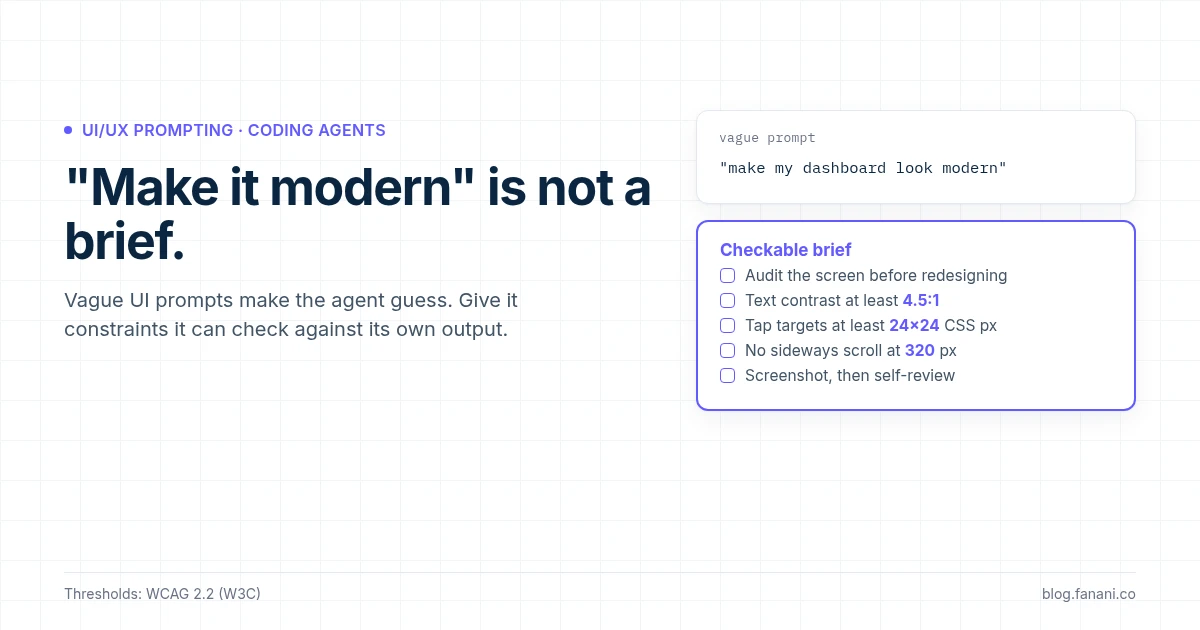
"Bikin dashboard ini kelihatan lebih modern."
Hasilnya? Biasanya gradient baru, rounded corner lebih besar, shadow di mana-mana, dan font ganti. Kadang bagus. Sering malah layout yang tadinya jalan jadi berantakan, lalu kamu minta revert, lalu minta "modern tapi jangan kayak tadi". Token habis, desain balik ke awal.
Masalahnya bukan di model. Masalahnya di brief.
Belum lama ini Sinda (@SKatalystAI) bikin post di X yang merangkum ini dengan pas: prompt UI/UX yang "bodoh" itu yang seperti "make my dashboard look modern", "improve this form", "make it work on mobile", "make it accessible" (sumber). Di balasan thread-nya, dia bilang intinya bukan prompt yang lebih panjang, tapi bikin output-nya bisa dites: lebih sedikit menebak, lebih banyak verifikasi.
Saya setuju 100%. Dan menurut saya ini berlaku jauh di luar UI.
"Modern" itu perasaan, bukan spesifikasi
Salah satu balasan di thread itu bilang begini: "modern is a feeling, not a design specification". Saya suka kalimat itu karena menjelaskan kenapa agent sering "ngaco" di pekerjaan UI.
Waktu kamu bilang "modern", agent harus menebak:
- Modern menurut siapa? Linear? Stripe? Material?
- Yang diubah warna, spacing, tipografi, atau struktur layout?
- Apa yang nggak boleh diubah?
- Kapan pekerjaan dianggap selesai?
Agent akan menjawab semua pertanyaan itu sendiri, diam-diam. Lalu kamu kecewa karena jawabannya beda dengan yang ada di kepala kamu.
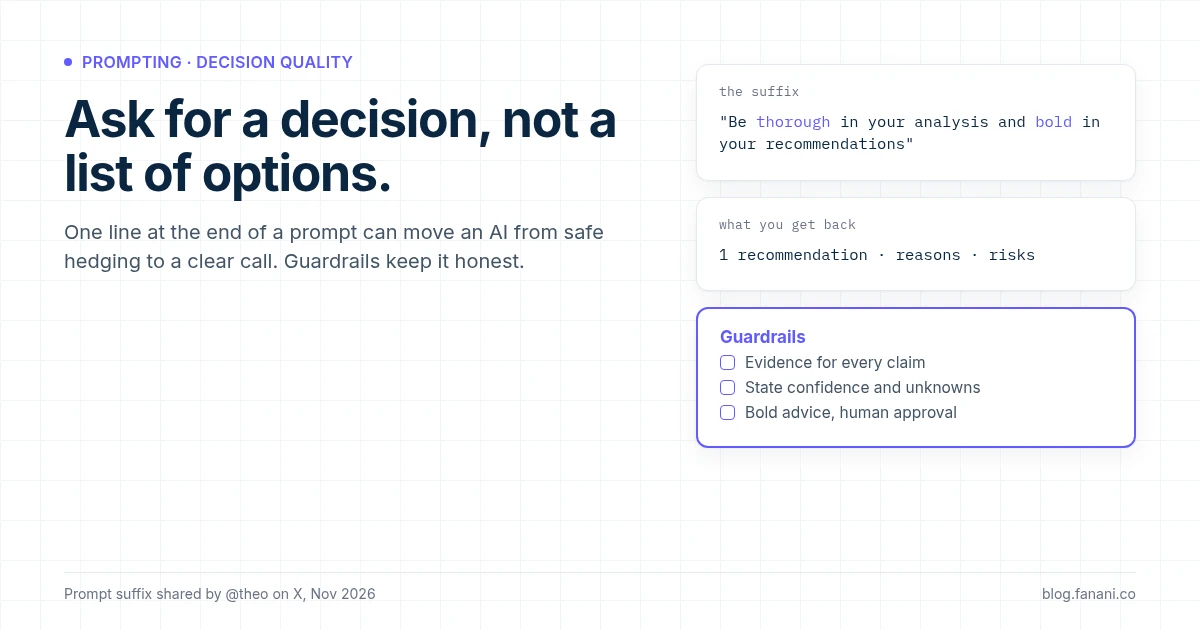
Ini pola yang sama dengan yang saya bahas di prompt "teliti analisis, berani rekomendasi": kualitas output sangat ditentukan oleh apa yang kamu minta secara eksplisit, bukan seberapa pintar modelnya. Bahkan reasoning effort setinggi apa pun nggak bisa menebak requirement yang nggak pernah kamu tulis.
Lesson: kalau kamu nggak bisa bilang kapan pekerjaan UI itu selesai, agent juga nggak bisa.
Ganti kata sifat dengan angka yang bisa dicek
Cara paling cepat bikin prompt UI jadi "testable" adalah mengganti kata sifat dengan ambang yang jelas. Untungnya, untuk aksesibilitas, angkanya sudah ada di standar resmi: WCAG 2.2 dari W3C.
Beberapa yang paling sering saya pakai:
- Kontras teks minimal 4.5:1 (SC 1.4.3, level AA). Teks besar boleh 3:1.
- Kontras komponen UI minimal 3:1 terhadap warna di sebelahnya (SC 1.4.11, AA). Ini untuk border input, ikon tombol, indikator state.
- Target klik/tap minimal 24×24 CSS pixel (SC 2.5.8, AA, baru di WCAG 2.2), dengan pengecualian spacing. Versi AAA-nya 44×44 (SC 2.5.5).
- Reflow di lebar 320 CSS pixel tanpa scroll dua arah (SC 1.4.10, AA). Ini definisi "work on mobile" yang jauh lebih jelas daripada sekadar "responsive".
Bandingkan dua prompt ini:
Make it accessible.
Pastikan semua teks body punya kontras minimal 4.5:1, border input dan ikon
minimal 3:1, semua tombol dan link punya target minimal 24x24 CSS px,
dan halaman nggak butuh scroll horizontal di lebar 320px.
Setelah selesai, laporkan tiap aturan: pass atau fail, plus buktinya.
Prompt kedua bukan cuma lebih spesifik. Prompt kedua memberi agent sesuatu untuk mengecek hasil kerjanya sendiri. Itu bedanya.
Workflow yang saya pakai: audit dulu, baru bangun
Selain angka, yang paling ngaruh adalah urutan kerja. Sinda di thread-nya juga menyarankan hal yang mirip ke salah satu yang bertanya: minta agent kritik screenshot dulu, usulkan 2–3 arah, pilih satu, baru coding. Itu persis workflow yang saya rekomendasikan.
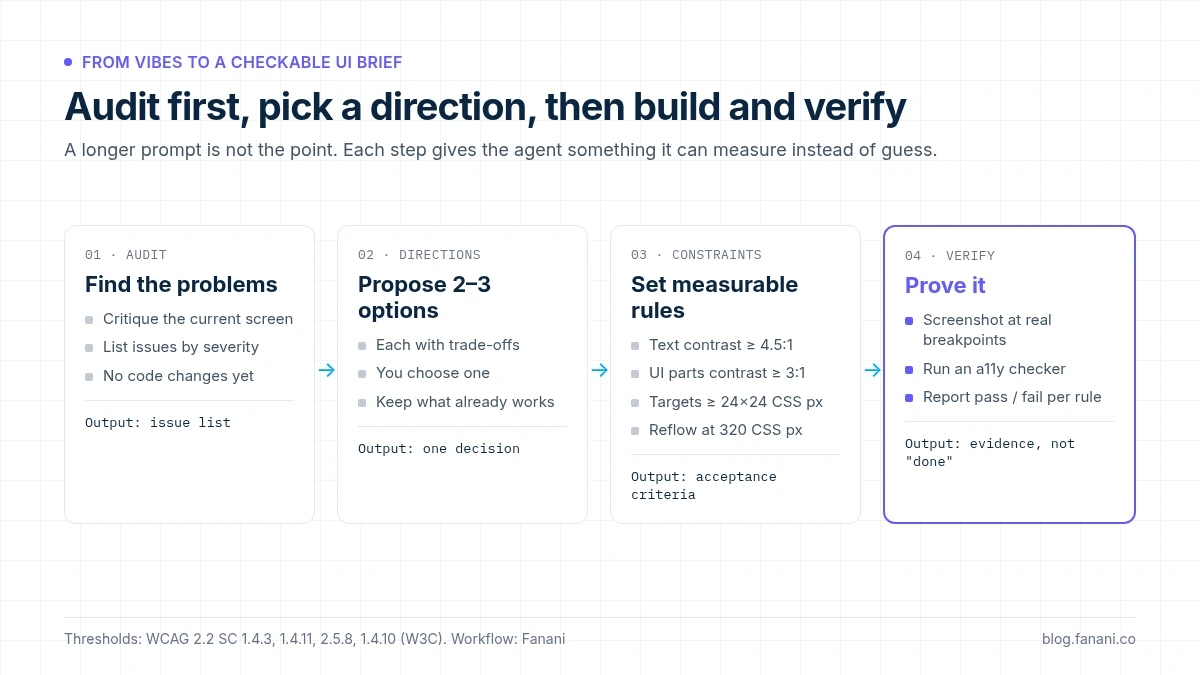
Step 1: Audit, jangan langsung redesign
Lihat halaman /dashboard. Jangan ubah kode dulu.
Buat daftar masalah UI/UX yang kamu temukan, urutkan dari yang paling
berdampak ke pengguna. Untuk tiap masalah: lokasinya, kenapa itu masalah,
dan aturan apa yang dilanggar (kalau ada).
Kenapa audit dulu? Karena agent yang langsung disuruh "improve" cenderung mengubah semuanya. Audit memaksa dia menyebut masalah konkret, dan kamu bisa coret yang nggak relevan sebelum ada satu baris kode pun yang berubah.
Step 2: Minta 2–3 arah, kamu yang pilih
Dari audit tadi, usulkan 2-3 arah perbaikan. Untuk tiap arah:
apa yang berubah, apa yang dipertahankan, dan trade-off-nya.
Jangan implement dulu.
Keputusan desain tetap di kamu. Agent bagus untuk menghasilkan opsi dan konsekuensinya, tapi selera produk dan konteks user kamu yang paling tahu.
Step 3: Tulis constraint sebagai acceptance criteria
Di sini kamu pakai angka WCAG tadi, plus aturan proyek kamu sendiri. Contoh:
- Pakai design token yang sudah ada, jangan bikin warna baru.
- Jangan ubah struktur navigasi.
- Breakpoint yang dites: 320px, 768px, 1280px.
- Semua elemen interaktif punya focus state yang kelihatan.
Ini sama dengan prinsip di artikel saya soal menyuruh coding agent mencari bug lewat state machine dan invariant: kasih aturan yang harus selalu benar, lalu suruh agent membuktikannya.
Step 4: Verifikasi dengan bukti, bukan klaim "done"
Ini yang paling sering dilewati. Agent bilang "sudah saya perbaiki", kamu percaya, ternyata di mobile tombolnya ketutup.
Minta bukti:
- Screenshot di tiap breakpoint yang kamu tentukan.
- Hasil checker aksesibilitas otomatis (misalnya axe atau Lighthouse) kalau tool-nya tersedia di environment agent.
- Tabel pass/fail per aturan, ditulis sebagai list biasa juga nggak masalah.
Kalau agent kamu punya akses browser, ini jauh lebih gampang. Saya pernah bahas kapan cloud browser masuk akal untuk AI agent; untuk verifikasi UI, akses browser adalah salah satu use case yang paling masuk akal.
Lesson: "sudah selesai" dari agent itu klaim. Screenshot dan hasil checker itu bukti.
Template prompt yang bisa langsung dipakai
Ini versi ringkas yang biasa saya tempel ke coding agent untuk pekerjaan UI:
Konteks: halaman [nama halaman], user utamanya [siapa], tujuannya [apa].

Tahap 1 - Audit (tanpa ubah kode):
Daftar masalah UI/UX, urutkan berdasarkan dampak.

Tahap 2 - Arah:
Usulkan 2-3 arah perbaikan dengan trade-off. Tunggu saya pilih.

Tahap 3 - Implementasi dengan constraint:
- Kontras teks >= 4.5:1, komponen UI >= 3:1
- Target interaktif >= 24x24 CSS px
- Tanpa scroll horizontal di 320px
- Pakai design token yang ada, jangan ubah navigasi

Tahap 4 - Verifikasi:
Screenshot di 320px, 768px, 1280px. Laporkan tiap constraint: pass/fail + bukti.
Kelihatan panjang? Memang. Tapi bandingkan dengan tiga putaran redesign yang di-revert. Salah satu balasan di thread itu menggambarkannya dengan pas: satu prompt yang samar, tiga redesign, puluhan ribu token kemudian, balik lagi ke layout awal.
Kalau kamu peduli soal usage, prompt yang jelas di awal hampir selalu lebih hemat daripada iterasi tanpa arah. Ini nyambung dengan catatan saya soal mengatur auto-compact supaya usage Claude Code nggak bengkak: konteks yang menggelembung karena bolak-balik revisi itu mahal.
Batasannya
Supaya adil, ada beberapa hal yang perlu kamu ingat:
- Lolos WCAG bukan berarti desainnya bagus. Angka kontras dan ukuran target itu lantai, bukan langit-langit. Hierarki visual, copywriting, dan alur tetap butuh penilaian manusia.
- Checker otomatis nggak menangkap semua masalah aksesibilitas. Navigasi keyboard dan pengalaman screen reader tetap perlu dites manual.
- Agent bisa salah hitung kontras. Jangan terima angka kontras dari agent tanpa tool yang benar-benar mengukurnya. Prinsipnya sama dengan menyuruh agent cek ke sumber resmi: verifikasi, jangan percaya.
Penutup
Prompt UI yang bagus nggak harus puitis. Dia harus bisa dicek.
Ganti "modern" dengan arah yang kamu pilih. Ganti "accessible" dengan angka WCAG. Ganti "work on mobile" dengan breakpoint yang jelas. Lalu minta bukti, bukan janji.
Agent kamu nggak jadi lebih pintar. Tapi dia berhenti menebak, dan itu biasanya sudah cukup.
FAQ
Kenapa prompt "make it modern" sering gagal di AI coding agent?
Karena "modern" nggak punya kriteria selesai. Agent harus menebak gaya, bagian yang diubah, dan bagian yang dipertahankan, sehingga hasilnya sering nggak sesuai ekspektasi dan butuh banyak iterasi.
Berapa rasio kontras minimal untuk teks menurut WCAG 2.2?
Untuk level AA, teks normal minimal 4.5:1 dan teks besar minimal 3:1 (SC 1.4.3). Komponen UI dan grafis penting minimal 3:1 terhadap warna di sebelahnya (SC 1.4.11).
Berapa ukuran minimal tombol atau target sentuh?
WCAG 2.2 SC 2.5.8 (level AA) mensyaratkan minimal 24×24 CSS pixel, dengan pengecualian kalau jarak antar target cukup. Level AAA (SC 2.5.5) minimal 44×44 CSS pixel.
Apakah perlu audit dulu sebelum minta agent redesign?
Sangat disarankan. Audit tanpa ubah kode membuat masalah jadi konkret dan bisa kamu saring, sehingga agent nggak mengubah hal yang sebenarnya sudah benar.
Bagaimana cara memverifikasi hasil kerja agent di UI?
Minta screenshot di breakpoint yang kamu tentukan, jalankan checker aksesibilitas otomatis kalau tersedia, dan minta laporan pass/fail per constraint. Untuk keyboard dan screen reader, tetap tes manual.
← Artikel Sebelumnya
Suruh AI Teliti Analisis, Berani Rekomendasi: Satu Kalimat, Banyak Efek
Artikel Selanjutnya →
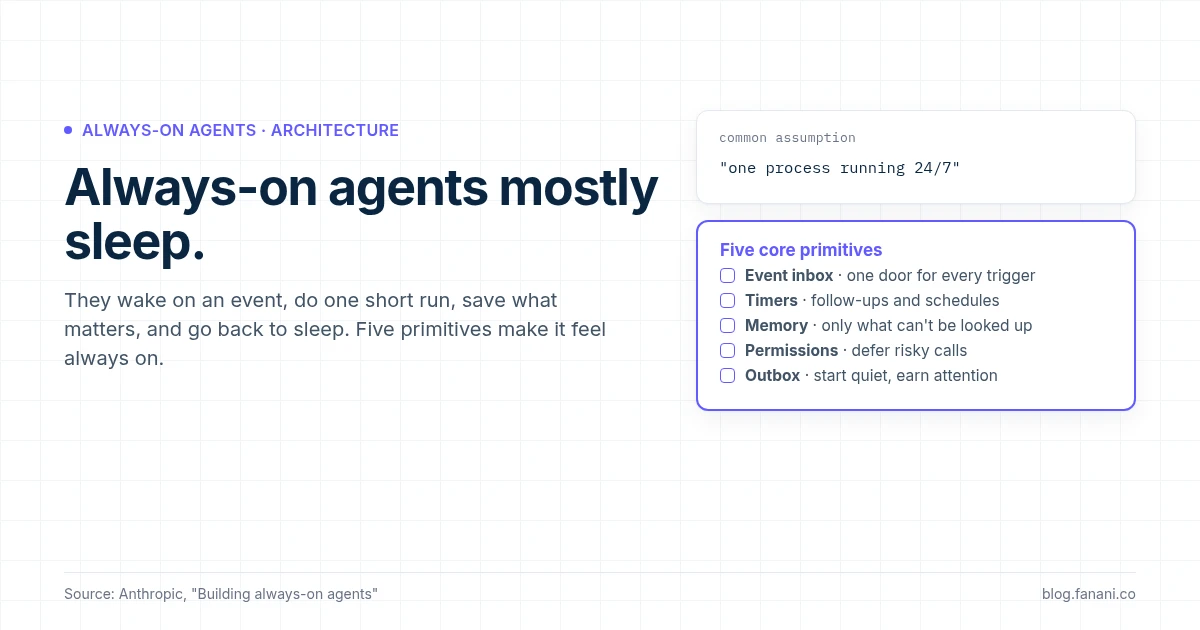
Always-On Agent Itu Bukan Nyala 24 Jam: 5 Komponen yang Bikin Beres
Baca Juga
Ada Pertanyaan? Yuk Ngobrol!
Butuh bantuan setup OpenClaw, konsultasi IT, atau mau diskusi project engineering? Book a call langsung — gratis.
Book a Call — Gratisvia Cal.com • WITA (UTC+8)
Newsletter
Subscribe to Newsletter
Artikel baru, automation notes, dan engineering insight. Clean inbox, no spam.
Dengan subscribe, kamu setuju menerima update seperlunya.